Secondary Storage (ပါဝါပိတ်ပြီးလည်း ဒေတာ ကျန်နေတဲ့ ရေရှည် storage)
A1.1.7 - Describe secondary storage devices
မြန်မာလို: secondary storage (ပါဝါပိတ်ပြီးလည်း ဒေတာ ကျန်နေတဲ့ ရေရှည် storage) စက်ပစ္စည်းတွေကို ဖော်ပြရှင်းပြနိုင်ရပါမယ်။
အဓိက အယူအဆများ
Secondary Storage ဘာကြောင့် လိုသလဲ
Primary memory (CPU က တိုက်ရိုက် သုံးတဲ့ ပင်မ memory) ဖြစ်တဲ့ RAM (ပါဝါပိတ်ရင် ပျောက်တဲ့ အဓိက memory) က volatile (ပါဝါပိတ်ရင် ဒေတာ ပျောက်တဲ့) ဖြစ်ပါတယ်: ပါဝါပိတ်လိုက်တာနဲ့ ဒေတာ အားလုံး ပျောက်သွားပါတယ်။ ကွန်ပျူတာတွေမှာ program တွေ၊ file တွေ၊ operating system (ကွန်ပျူတာကို စီမံတဲ့ အဓိက software) နဲ့ user ရဲ့ ဒေတာတွေကို အမြဲတမ်း သိမ်းထားနိုင်မယ့် နည်းလမ်း လိုပါတယ်။ ဒါက secondary storage ရဲ့ တာဝန်ပါ။
Secondary storage မရှိမဖြစ် လိုအပ်တဲ့ အကြောင်းရင်း လေးခု:
- Non-volatile (ပါဝါပိတ်လည်း ဒေတာ မပျောက်တဲ့): ပါဝါ မရှိလည်း ဒေတာကို ဆက်သိမ်းထားပါတယ်
- Capacity (သိုလှောင်နိုင်တဲ့ ပမာဏ) ပိုကြီးတယ်: ပုံမှန်အားဖြင့် gigabyte ရာချီကနေ terabyte အများကြီးအထိ ရှိပြီး RAM ထက် အများကြီး ပိုများပါတယ်
- GB တစ်ခုချင်းအလိုက် ပိုစျေးသက်သာတယ်: RAM မှာ 1 TB သိမ်းဖို့ ဒေါ်လာ ထောင်ချီ ကုန်ပါလိမ့်မယ်၊ 1 TB HDD (လည်နေတဲ့ သံလိုက်ပြား သုံးတဲ့ သိုလှောင်စက်) တစ်လုံးကတော့ $50 အောက်ပဲ ကျပါတယ်
- File တွေကို အမြဲတမ်း သိမ်းထားပေးတယ်: OS၊ application တွေ၊ document တွေ၊ media file တွေနဲ့ backup (အရန် မိတ္တူ) တွေကို သိမ်းထားပါတယ်
Internal Storage (ကွန်ပျူတာ အတွင်းမှာ တပ်ထားတဲ့ storage)
SSD (Solid State Drive: ရွေ့လျားတဲ့ အစိတ်အပိုင်း မပါတဲ့ သိုလှောင်စက်)
SSD က ဒေတာကို NAND flash memory နဲ့ သိမ်းပါတယ်။ NAND flash memory ဆိုတာ ရွေ့လျားတဲ့ အစိတ်အပိုင်း လုံးဝ မပါတဲ့ အီလက်ထရွန်နစ် circuit တွေပါ။
- Read/write (ဒေတာ ဖတ်ခြင်း၊ ရေးခြင်း) မြန်နှုန်း အလွန် မြန်ပါတယ် (SATA SSD အတွက် ~500 MB/s ခန့်၊ NVMe SSD အတွက် 7000 MB/s အထိ)။ MB/s ဆိုတာ တစ်စက္ကန့်မှာ ဖတ်နိုင်၊ ရေးနိုင်တဲ့ megabyte အရေအတွက်ဖြစ်ပြီး SATA နဲ့ NVMe က drive ကို ကွန်ပျူတာနဲ့ ချိတ်ဆက်ပြီး ဒေတာ ပို့တဲ့ နည်းပညာ နှစ်မျိုးပါ
- အလွန် ခံနိုင်ရည် ရှိပါတယ်: ပြုတ်ကျတာ၊ တုန်ခါတာကြောင့် ကျိုးပျက်နိုင်တဲ့ စက်ပိုင်းဆိုင်ရာ အစိတ်အပိုင်း မပါပါဘူး
- အသံ မထွက်ပါဘူး: လည်နေတဲ့ disk တွေ၊ ရွေ့နေတဲ့ head တွေ မရှိပါဘူး
- GB တစ်ခုချင်းအလိုက် HDD ထက် စျေးပိုကြီးပါတယ်
- မြန်နှုန်း အရေးကြီးတဲ့ ခေတ်သစ် laptop တွေ၊ desktop တွေနဲ့ server တွေမှာ အသုံးများပါတယ်
- Write endurance (ဒေတာ ပြန်ရေးနိုင်တဲ့ အကြိမ်ရေ) ကန့်သတ်ချက် ရှိပါတယ်: flash cell တစ်ခုစီကို အကြိမ်ရေ အကန့်အသတ်နဲ့ပဲ ရေးလို့ရပါတယ် (ဒါပေမယ့် ခေတ်သစ် SSD တွေက ပုံမှန် သုံးရင် နှစ်ပေါင်းများစွာ ခံပါတယ်)
HDD (Hard Disk Drive: လည်နေတဲ့ သံလိုက်ပြား သုံးတဲ့ သိုလှောင်စက်)
HDD က ဒေတာကို မြန်နှုန်းမြင့်နဲ့ လည်နေတဲ့ magnetic platters (သံလိုက်ပြားတွေ) ပေါ်မှာ သိမ်းပါတယ် (ပုံမှန်အားဖြင့် 5400 ဒါမှမဟုတ် 7200 RPM၊ RPM ဆိုတာ တစ်မိနစ်မှာ လည်တဲ့ အကြိမ်ရေပါ)။ ဒေတာကို ယူသုံးဖို့ read/write head (ဒေတာ ဖတ်၊ ရေးတဲ့ ခေါင်း) တစ်ခုက platter တွေပေါ်မှာ ရွေ့သွားပါတယ်။
- SSD ထက် နှေးပါတယ် (ပုံမှန် ~100-200 MB/s)
- GB တစ်ခုချင်းအလိုက် အစျေးအသက်သာဆုံး ဖြစ်လို့ ဒေတာ အများကြီး သိမ်းဖို့ အကောင်းဆုံးပါ
- Capacity ကြီးကြီး ရနိုင်ပါတယ်: သာမန် user သုံး drive တွေမှာ 20 TB အထိ ရှိပါတယ်
- ရွေ့လျားတဲ့ အစိတ်အပိုင်းတွေ ပါလို့ ပြုတ်ကျတာ၊ တုန်ခါတာကြောင့် ရုပ်ပိုင်းဆိုင်ရာ ပျက်စီးနိုင်ပါတယ်
- လည်နေတဲ့ motor ကြောင့် အသံနဲ့ အပူ ထွက်ပါတယ်
- Server တွေ၊ backup စနစ်တွေနဲ့ NAS (network နဲ့ ချိတ်ထားတဲ့ မျှသုံး storage) စက်တွေမှာ အခုထိ ကျယ်ကျယ်ပြန့်ပြန့် သုံးနေကြပါတယ်
eMMC (Embedded MultiMediaCard: motherboard ပေါ်မှာ တိုက်ရိုက် တပ်ထားတဲ့ flash storage)
eMMC ဆိုတာ motherboard (ကွန်ပျူတာရဲ့ အဓိက circuit board) ပေါ်မှာ တိုက်ရိုက် ဂဟေဆော်ထားတဲ့ flash storage ပါ။
- SSD အပြည့်အစုံ တစ်ခုထက် နှေးပေမယ့် ထုတ်လုပ်ရတာ ပိုစျေးသက်သာပါတယ်
- User က upgrade လုပ်တာ (ပိုကောင်းတာနဲ့ လဲတာ) ဒါမှမဟုတ် အသစ်နဲ့ အစားထိုးတာ မလုပ်နိုင်ပါဘူး
- စျေးနည်းတဲ့ laptop တွေ၊ tablet တွေ၊ Chromebook တွေနဲ့ smartphone တွေမှာ အသုံးများပါတယ်
- ပုံမှန် capacity: 32-128 GB
- Web browsing၊ document ပြင်တာလို အလုပ်ပေါ့ပေါ့တွေအတွက် သင့်တော်ပေမယ့် high-performance computing (စွမ်းဆောင်ရည် မြင့်မြင့် လိုတဲ့ တွက်ချက်မှု) အတွက် မသင့်တော်ပါဘူး
External Storage (ကွန်ပျူတာ အပြင်ကနေ ချိတ်သုံးတဲ့ storage)
External SSD / HDD: internal drive တွေရဲ့ သယ်ယူလို့ရတဲ့ ပုံစံတွေပါ၊ USB ဒါမှမဟုတ် Thunderbolt နဲ့ ချိတ်ပါတယ်။ Backup လုပ်ဖို့၊ file ကြီးကြီးတွေ ကူးပြောင်းဖို့ ဒါမှမဟုတ် storage ပမာဏ တိုးဖို့ သုံးပါတယ်။
Optical discs (laser အလင်းနဲ့ ဖတ်တဲ့ disc များ): ဒေတာကို laser နဲ့ ဖတ်ပြီး ရေးပါတယ်။ အဓိက အမျိုးအစား သုံးမျိုး ရှိပါတယ်:
- CD (Compact Disc): ~700 MB
- DVD (Digital Versatile Disc): ~4.7 GB (single layer၊ အလွှာ တစ်လွှာ)
- Blu-ray: ~25 GB (single layer)၊ ~50 GB (dual layer၊ အလွှာ နှစ်လွှာ)
Flash drives (USB sticks): သေးသေးလေး၊ သယ်ရလွယ်တဲ့ NAND flash storage ပါ။ USB port ထဲ ထိုးသုံးပါတယ်။ ပုံမှန် capacity က 8 GB ကနေ 256 GB အထိ ရှိပါတယ်။ ကွန်ပျူတာတွေကြား file တွေကို အမြန် ကူးဖို့ အလွန် လူကြိုက်များပါတယ်။
Memory cards: ကင်မရာ၊ ဖုန်း၊ drone နဲ့ လက်ကိုင် စက်ပစ္စည်းတွေမှာ သုံးတဲ့ SD နဲ့ microSD card တွေပါ။ အရွယ်အစား သေးငယ်ပြီး မြန်နှုန်း အသင့်အတင့် ရှိကာ capacity က 8 GB ကနေ 1 TB အထိ ရှိပါတယ်။
NAS (Network Attached Storage): local network (အဆောက်အအုံ တစ်ခုလို နေရာ သေးသေးကို ဖုံးတဲ့ network) နဲ့ ချိတ်ထားတဲ့ storage သီးသန့် စက်ပါ။ HDD ဒါမှမဟုတ် SSD အများကြီး ပါပါတယ်။ User အများကြီးကို မျှသုံးတဲ့ file တွေကို တစ်ပြိုင်နက် ယူသုံးခွင့် ပေးပါတယ်။ Data redundancy (drive ပျက်ရင် ဒေတာ မပျောက်အောင် ဒေတာကို အပို ထပ်သိမ်းထားခြင်း) အတွက် RAID (drive အများမှာ ဒေတာ ခွဲသိမ်းပြီး drive တစ်လုံး ပျက်ရင်လည်း ဒေတာ ပြန်ရအောင် လုပ်တဲ့ နည်း) ကို အများအားဖြင့် ထောက်ပံ့ပါတယ်။
နှိုင်းယှဉ်ချက် ဇယား
| အချက် | SSD | HDD | Optical | Flash Drive | NAS |
|---|---|---|---|---|---|
| မြန်နှုန်း | အလွန် မြန် | အသင့်အတင့် | နှေး | အသင့်အတင့် | အမျိုးမျိုး |
| Capacity | 8 TB အထိ | 20 TB အထိ | 700 MB - 50 GB | 8 - 256 GB | TB အများကြီး |
| GB တစ်ခုချင်း ကုန်ကျစရိတ် | မြင့် | နိမ့် | အလယ်အလတ် | အလယ်အလတ် | အလယ်အလတ် |
| ခံနိုင်ရည် | မြင့် | ပိုနိမ့် | အလယ်အလတ် | မြင့် | မြင့် |
| သယ်ယူရ လွယ်ကူမှု | အလယ်အလတ် | အလယ်အလတ် | မြင့် | အလွန် မြင့် | နိမ့် |
| အသံ | အသံ မထွက် | အသံ ကြားရ | အသံ ကြားရ | အသံ မထွက် | အမျိုးမျိုး |
| ရွေ့လျားတဲ့ အစိတ်အပိုင်း | မပါ | ပါ | ပါ | မပါ | drive ပေါ် မူတည် |
ကြည့်ရန်: Video များ (English)

Inside an HDD: spinning platters, read/write heads, and how magnetic storage works.
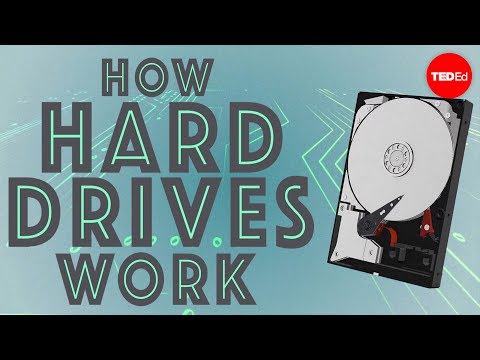
TED-Ed animated explanation of hard drive mechanics and data storage.

How SSDs store data using NAND flash memory cells - TLC, MLC, and SLC explained.

SSD internals in 3 minutes - how flash memory stores weeks of video on a tiny chip.

Comparing embedded flash (eMMC) with full SSDs - speed, durability, and use cases.

Quick tour of every storage type from floppy disks to NVMe SSDs.
အဆင့်ဆင့် ရှင်းပြထားတဲ့ ဥပမာများ
အခြေအနေအလိုက် Storage ရွေးချယ်ခြင်း
အခြေအနေ တစ်ခုစီအတွက် လိုအပ်ချက်တွေကို ချိန်ဆပြီး အသင့်တော်ဆုံး storage ဖြေရှင်းနည်းကို အကြံပြုပါ။
အခြေအနေ 1: ကျောင်းရဲ့ File Server
လိုအပ်ချက်များ: Capacity ကြီးရမယ်၊ ဆရာ၊ ဝန်ထမ်းတွေနဲ့ ကျောင်းသားတွေ network ကနေ ယူသုံးနိုင်ရမယ်၊ စိတ်ချရရမယ်၊ ဘတ်ဂျက်ကို ဂရုစိုက်ရမယ်။
ခွဲခြမ်းစိတ်ဖြာချက်: User အများကြီး တစ်ပြိုင်နက် ယူသုံးဖို့ လိုလို့ external drive တစ်လုံးတည်း သုံးတာကို ပယ်ရပါတယ်။ ဘတ်ဂျက် ကန့်သတ်ချက်ကြောင့် GB တစ်ခုချင်းအလိုက် စျေးသက်သာတဲ့ storage ကို ဦးစားပေးရပါတယ်။ ကျောင်းရဲ့ မှတ်တမ်းတွေအတွက် စိတ်ချရမှုက အလွန် အရေးကြီးပါတယ်။
အကြံပြုချက်: HDD တွေ ပါတဲ့ NAS။ NAS က user အများကြီးကို network ကနေ ယူသုံးခွင့် ပေးပါတယ်။ HDD တွေက capacity ကြီးကြီးကို စျေးသက်သာသက်သာနဲ့ ပေးပါတယ်။ RAID နဲ့ စီစဉ်ထားရင် drive တစ်လုံး ပျက်သွားတဲ့အခါ ဒေတာ မပျောက်အောင် redundancy ရပါတယ်။
အခြေအနေ 2: ကျောင်းသား Laptop
လိုအပ်ချက်များ: စက်ဖွင့်တာ (boot) နဲ့ application ဖွင့်တာ မြန်ရမယ်၊ နေ့တိုင်း သယ်သွားရလို့ ခံနိုင်ရည် ရှိရမယ်၊ ကျောင်းစာအတွက် capacity လုံလောက်ရမယ်။
အကြံပြုချက်: SSD (256 GB - 512 GB)။ Read/write မြန်နှုန်း မြန်လို့ laptop က အမြန် တုံ့ပြန်ပါတယ်။ ရွေ့လျားတဲ့ အစိတ်အပိုင်း မပါလို့ ကျောပိုးအိတ်ထဲ ထည့်သယ်တာကို ခံနိုင်ပါတယ်။ ကျောင်းသား အများစုရဲ့ အလုပ်တွေအတွက် 256-512 GB လုံလောက်ပါတယ်။
အခြေအနေ 3: ဓာတ်ပုံဆရာရဲ့ Backup
လိုအပ်ချက်များ: RAW photo file (ကင်မရာက မပြင်ဆင်ရသေးတဲ့ မူရင်း ဓာတ်ပုံ file) တွေ (file တစ်ခုကို 25-50 MB) အတွက် capacity ကြီးရမယ်၊ ခရီးသွားရင် သယ်လို့ရရမယ်၊ ဒေတာ အများကြီး သိမ်းဖို့ စျေးတတ်နိုင်ရမယ်။
အကြံပြုချက်: External HDD (2-4 TB)။ Capacity အများကြီးကို စျေးသက်သာသက်သာနဲ့ ပေးပါတယ်။ ခရီးသွားရင် သယ်ယူနိုင်လောက်အောင် သေးပါတယ်။ Backup လုပ်တဲ့အခါ ဒေတာကို sequential (တစ်ခုပြီးမှ တစ်ခု) ဆက်တိုက် ရေးတာမို့ HDD ရဲ့ စွမ်းဆောင်ရည်နဲ့ ကိုက်ပါတယ်။ အရေးကြီးတဲ့ အလုပ်တွေအတွက် backup drive နောက်တစ်လုံး ထားဖို့ အကြံပြုပါတယ်။
အခြေအနေ 4: ကွင်းဆင်း သုတေသီ
လိုအပ်ချက်များ: အလွန် ခံနိုင်ရည် ရှိရမယ် (ဖုန်၊ စိုထိုင်းဆ၊ ပြုတ်ကျခြင်း)၊ အရွယ်အစား သေးရမယ်၊ ပြင်ပ ပါဝါ မလိုရဘူး၊ lab ကွန်ပျူတာတွေဆီ ဒေတာကို အမြန် ကူးနိုင်ရမယ်။
အကြံပြုချက်: ကြံ့ခိုင်အောင် လုပ်ထားတဲ့ (rugged) flash drive ဒါမှမဟုတ် rugged external SSD။ Flash drive တွေက အသေးဆုံး ဖြစ်ပြီး USB port က ပေးတဲ့ ပါဝါကလွဲလို့ တခြား ပါဝါ မလိုပါဘူး။ Rugged SSD တွေက ခံနိုင်ရည် အတူတူလောက်နဲ့ capacity ပိုပေးပါတယ်။ နှစ်ခုလုံးက ရွေ့လျားတဲ့ အစိတ်အပိုင်း မပါတဲ့ flash memory ကို သုံးလို့ ရုပ်ပိုင်းဆိုင်ရာ ပျက်စီးမှုကို ခံနိုင်ပါတယ်။
Quick Check (အမြန် စစ်ဆေးမေးခွန်း)
Q1. ဘယ် storage အမျိုးအစားမှာ ရွေ့လျားတဲ့ အစိတ်အပိုင်း မပါသလဲ။
Q2. ဒေတာ အများကြီး သိမ်းဖို့ GB တစ်ခုချင်းအလိုက် အစျေးအသက်သာဆုံး storage အမျိုးအစားက ဘာလဲ။
Q3. NAS က ဘာရဲ့ အတိုကောက်လဲ။
Q4. ဘယ် storage စက်က ဒေတာ သိမ်းဖို့ magnetic platter တွေကို သုံးသလဲ။
Q5. High-performance computing အတွက် eMMC က ဘာကြောင့် သိပ် မသင့်တော်သလဲ။
Spot the Error (အမှား ရှာခြင်း)
ကျောင်းသား တစ်ယောက်က အိမ်စာအတွက် storage နည်းပညာတွေကို နှိုင်းယှဉ်ပြီး အောက်ပါအတိုင်း ရေးခဲ့ပါတယ်။ ဖော်ပြချက် တစ်ခုမှာ အချက်အလက် အမှား ပါပါတယ်။ အမှားပါတဲ့ line ကို ရွေးပါ၊ ပြီးရင် မှန်ကန်တဲ့ ပြင်နည်းကို ရွေးပါ။
Line တွေရဲ့ အဓိပ္ပာယ်: (1) storage နည်းပညာ နှိုင်းယှဉ်ချက်၊ (2) HDD မှာ ရွေ့လျားတဲ့ အစိတ်အပိုင်းတွေ ပါတယ်: လည်နေတဲ့ disk တွေနဲ့ read/write head၊ (3) SSD က ဒေတာ သိမ်းဖို့ magnetic platter တွေကို သုံးလို့ အလွန် မြန်တယ်၊ (4) optical disc တွေကို laser အလင်းတန်းနဲ့ ဖတ်တယ်၊ (5) flash drive က NAND flash memory ကို သုံးပြီး ရွေ့လျားတဲ့ အစိတ်အပိုင်း မပါဘူး၊ (6) NAS က network ပေါ်က user အများကြီးကို မျှသုံးတဲ့ file တွေ ယူသုံးခွင့် ပေးတယ်။
အမှားအတွက် မှန်ကန်တဲ့ ပြင်နည်းကို ရွေးပါ:
Fill in the Blanks (ကွက်လပ် ဖြည့်ခြင်း)
Secondary storage နည်းပညာ အမျိုးမျိုးကို နှိုင်းယှဉ်ထားတဲ့ ဒီ အနှစ်ချုပ်ကို ပြည့်စုံအောင် ဖြည့်ပါ။ ကွက်လပ် တစ်ခုစီမှာ မှန်ကန်တဲ့ term ကို ဖြည့်ပါ။ စာကြောင်းတွေက English လို ဖြစ်လို့ ကွက်လပ်တွေကို English စကားလုံးနဲ့ ရိုက်ထည့်ပါ။
Secondary Storage Comparison
============================
An SSD uses  flash memory and has  moving parts.

An HDD uses  platters that spin with a read/write head.

A  is the most portable form of storage.

A  allows multiple users on a network to access shared files.

Optical discs are read using a .

Secondary storage is , meaning data is retained when the power is off.
စာကြောင်းတွေရဲ့ အဓိပ္ပာယ် (____ က ကွက်လပ်ပါ):
SSD က ____ flash memory ကို သုံးပြီး ရွေ့လျားတဲ့ အစိတ်အပိုင်း (moving parts) ____ ရှိပါတယ်။
HDD က read/write head နဲ့အတူ လည်နေတဲ့ ____ platter တွေကို သုံးပါတယ်။
____ က သယ်ယူရ အလွယ်ဆုံး storage ပုံစံပါ။
____ က network ပေါ်က user အများကြီးကို မျှသုံးတဲ့ file တွေ ယူသုံးခွင့် ပေးပါတယ်။
Optical disc တွေကို ____ နဲ့ ဖတ်ပါတယ်။
Secondary storage က ____ ဖြစ်ပါတယ်၊ ဆိုလိုတာက ပါဝါပိတ်ထားလည်း ဒေတာ မပျောက်ပါဘူး။
Predict the Output (output ကို ကြိုခန့်မှန်းခြင်း)
Video ထုတ်လုပ်တဲ့ ကုမ္ပဏီ တစ်ခုမှာ storage စနစ်အသစ်အတွက် ဒီလိုအပ်ချက်တွေ ရှိပါတယ်:
Requirements:
- 10 TB of total storage capacity
- Multiple video editors must access files simultaneously over the network
- Data must survive a single drive failure without data loss
- Budget is limited - cost per GB matters

Question: Which storage solution is most appropriate?
မြန်မာလို: စုစုပေါင်း storage capacity 10 TB လိုတယ်၊ video editor အများကြီးက network ကနေ file တွေကို တစ်ပြိုင်နက် ယူသုံးနိုင်ရမယ်၊ drive တစ်လုံး ပျက်ရင်တောင် ဒေတာ မပျောက်ရဘူး၊ ဘတ်ဂျက် အကန့်အသတ် ရှိလို့ GB တစ်ခုချင်း ကုန်ကျစရိတ်က အရေးကြီးတယ်။ မေးခွန်း: ဘယ် storage ဖြေရှင်းနည်းက အသင့်တော်ဆုံးလဲ။
Storage ဖြေရှင်းနည်းရဲ့ နာမည်ကို English စာလုံး သုံးလုံးပါ အတိုကောက်နဲ့ ရိုက်ထည့်ပါ:
အဓိက လိုအပ်ချက်တွေက network ကနေ ယူသုံးနိုင်ခြင်း (user အများကြီး တစ်ပြိုင်နက်) နဲ့ data redundancy (drive တစ်လုံး ပျက်ရင်တောင် ဒေတာ မပျောက်ခြင်း) ပါ။ နှစ်ခုလုံးကို ပြည့်မီတဲ့ တစ်ခုတည်းသော ရွေးချယ်စရာက RAID ပါတဲ့ NAS ပါ။ RAID (Redundant Array of Independent Disks) က ဒေတာကို drive အများကြီးမှာ ခွဲသိမ်းထားလို့ drive တစ်လုံး ပျက်သွားရင် ကျန်တဲ့ drive တွေကနေ ဒေတာကို ပြန်တည်ဆောက်နိုင်ပါတယ်။
Practice Exercises (လေ့ကျင့်ခန်းများ)
လေ့ကျင့်ခန်း တစ်ခုစီရဲ့ ရှေ့မှာ အဆင့် ([Core] စသဖြင့်)၊ ခေါင်းစဉ် link နဲ့ [6 marks] လို mark allocation (မေးခွန်း တစ်ခုစီအတွက် ပေးတဲ့ အမှတ်) ပါပါတယ်။ အမှတ်တွေက IB Computer Science (နိုင်ငံတကာ ကျောင်းတွေမှာ သင်တဲ့ ကွန်ပျူတာသိပ္ပံ သင်ရိုး) စာမေးပွဲ ပုံစံအတိုင်းပါ: IB သင်တန်း မတက်တဲ့သူတွေကတော့ အဖြေကို ဘယ်လောက် အသေးစိတ် ရေးရမလဲ ပြတဲ့ လမ်းညွှန်အဖြစ် သုံးနိုင်ပါတယ်။
Core (အခြေခံ အဆင့်)
-
[Core]Secondary storage[6 marks]SSD နဲ့ HDD ကို မြန်နှုန်း၊ GB တစ်ခုချင်း ကုန်ကျစရိတ်၊ ခံနိုင်ရည်၊ capacity နဲ့ အသံ ဆိုတဲ့ စံနှုန်း ငါးခုနဲ့ Compare (နှစ်ခုလုံးကို ထည့်ပြီး တူတာနဲ့ ကွာတာကို ဖော်ပြပါ) လုပ်ပါ။ အဖြေကို ဇယားနဲ့ ပြပြီး ကျောင်းသား laptop အတွက် ဘယ်ဟာကို အကြံပြုမလဲဆိုတာ အကြောင်းပြချက်နဲ့တကွ စာကြောင်း တစ်ကြောင်း ရေးပါ။ -
[Core]Secondary storage[6 marks]External storage အမျိုးအစား သုံးမျိုးကို Identify (ဖြစ်နိုင်တဲ့ အဖြေတွေထဲက ရွေးပြီး ဖော်ပြပါ) လုပ်ပါ။ တစ်မျိုးစီအတွက် လက်တွေ့ အသုံးပြုပုံ ဥပမာ တစ်ခုမှာ အဲဒီ storage အမျိုးအစားက ဘာကြောင့် အသင့်တော်ဆုံးလဲ Explain (ရှင်းပြ) လုပ်ပါ။ -
[Core]Secondary storage[6 marks]RAM ရှိနေရဲ့သားနဲ့ secondary storage ဘာကြောင့် လိုအပ်သလဲဆိုတာ Explain (ရှင်းပြပါ) လုပ်ပါ။ အဖြေမှာ အကြောင်းရင်း အနည်းဆုံး သုံးခု ပါရမယ်၊ ပြီးတော့ volatility (ပါဝါပိတ်ရင် ဒေတာ ပျောက်မပျောက်)၊ capacity နဲ့ ကုန်ကျစရိတ် ဆိုတဲ့ အယူအဆတွေကို ကိုးကားပါ။
Extension (တိုးချဲ့ အဆင့်)
-
[Extension]Storage system design[8 marks]ကျောင်း တစ်ကျောင်းက စက် 30 လုံးပါတဲ့ ကွန်ပျူတာ lab အသစ် တစ်ခု တည်ဆောက်နေပါတယ်။ IT ဘတ်ဂျက်အရ စုစုပေါင်း ကုန်ကျစရိတ် အတူတူနဲ့ SSD (တစ်လုံးကို 256 GB) ဒါမှမဟုတ် HDD (တစ်လုံးကို 1 TB) ကို ဝယ်နိုင်ပါတယ်။ ရွေးချယ်စရာ နှစ်ခုလုံးကို Evaluate (အားသာချက်နဲ့ အားနည်းချက်တွေကို ချိန်ဆပြီး အကဲဖြတ်ပါ) လုပ်တဲ့ အကြံပြုချက် တစ်ခု ရေးပါ။ စဉ်းစားရမယ့် အချက်များ: boot time (စက်ဖွင့်ချိန်)၊ application ဖွင့်ချိန်၊ ကျောင်းသား တစ်ယောက်ချင်းအတွက် storage capacity၊ ကျောင်း ပတ်ဝန်းကျင်မှာ ခံနိုင်ရည်နဲ့ ရေရှည် ပြုပြင် ထိန်းသိမ်းမှု။ နောက်ဆုံး အကြံပြုချက်ကို အကြောင်းပြချက်နဲ့ ခိုင်ခိုင်မာမာ ပြပါ။ -
[Extension]Storage system design[8 marks]Local secondary storage နဲ့ နှိုင်းယှဉ်ပြီး cloud storage (အင်တာနက်ပေါ်က server တွေမှာ ဒေတာ သိမ်းခြင်း) ရဲ့ အားသာချက်နဲ့ အားနည်းချက်တွေကို Evaluate လုပ်ပါ။ စဉ်းစားရမယ့် အချက်များ: ယူသုံးရ လွယ်ကူမှု၊ ကုန်ကျစရိတ် ပုံစံ (လစဉ်ကြေး ပေးရတဲ့ subscription နဲ့ တစ်ကြိမ်တည်း ဝယ်တာ)၊ အင်တာနက်ကို မှီခိုရမှု၊ လုံခြုံရေး၊ scalability (ဒေတာ များလာတဲ့အခါမှာလည်း ကောင်းကောင်း ဆက်အလုပ်လုပ်နိုင်မှု) နဲ့ data sovereignty (ဒေတာ သိမ်းထားတဲ့ နိုင်ငံရဲ့ ဥပဒေ လိုက်နာရမှု)။ ဘယ်လို အခြေအနေမှာ တစ်ခုစီကို အကြံပြုမလဲ။
Challenge (စိန်ခေါ်မှု အဆင့်)
[Challenge]Storage system design[10 marks]ဒီလိုအပ်ချက်တွေ ရှိတဲ့ media ထုတ်လုပ်ရေး ကုမ္ပဏီ တစ်ခုအတွက် storage ဖြေရှင်းနည်း တစ်ခုကို Design (အစီအစဉ် ဒါမှမဟုတ် model တစ်ခု ရေးဆွဲပါ) လုပ်ပါ:- 4K video footage နဲ့ အလုပ်လုပ်တဲ့ video editor 20 ယောက်အတွက် မြန်တဲ့ editing drive တွေ
- ပြီးဆုံးသွားတဲ့ project တွေ 50 TB အတွက် archive storage (ရေရှည် သိမ်းဆည်းရာ)
- ပြင်ပ နေရာတွေမှာ ရိုက်ကူးတဲ့ field crew (ကွင်းဆင်း ရိုက်ကူးရေး အဖွဲ့) 5 ဖွဲ့အတွက် သယ်ယူလို့ရတဲ့ drive တွေ
- ရုံးထဲက editor 20 ယောက်လုံး လက်ရှိ project တွေကို network ကနေ ယူသုံးနိုင်ရမယ်
- ကုမ္ပဏီက project ဒေတာ ဘယ်ဟာမှ ပျောက်လို့ မဖြစ်ဘူး
လိုအပ်ချက် တစ်ခုစီအတွက် storage နည်းပညာ တစ်ခုကို တိတိကျကျ အကြံပြုပါ၊ ဘာကြောင့် ရွေးတာလဲ အကြောင်းပြချက် ပေးပါ၊ ပြီးရင် အစိတ်အပိုင်းတွေ အားလုံး စနစ် တစ်ခုလုံး အဖြစ် ဘယ်လို ပေါင်းပြီး အလုပ်လုပ်လဲ ရှင်းပြပါ။
ဆက်စပ် ခေါင်းစဉ်များ
- အရင် လေ့လာထားရမယ့် ခေါင်းစဉ်များ: Primary Memory: secondary storage က memory hierarchy (မြန်နှုန်းနဲ့ ပမာဏ အလိုက် memory တွေကို အဆင့်ဆင့် စီထားပုံ) ရဲ့ အောက်ဆုံးမှာ၊ cache (CPU နဲ့ RAM ကြားက မြန်တဲ့ memory) နဲ့ RAM ရဲ့ အောက်မှာ ရှိပါတယ်
- ဆက်စပ် ခေါင်းစဉ်: Compression (ဒေတာ ချုံ့ခြင်း): compression က file တွေအတွက် လိုအပ်တဲ့ secondary storage ပမာဏကို လျှော့ပေးပါတယ်
- ဆက်စပ် ခေါင်းစဉ်: Cloud Computing (အင်တာနက်ကနေ ငှားသုံးတဲ့ ကွန်ပျူတာ resource): cloud storage က local secondary storage အစား သုံးနိုင်တဲ့ ရွေးချယ်စရာ ဖြစ်ပြီး အဝေးက server တွေပေါ်မှာ သိမ်းထားပါတယ်
- နောက်ထပ် လေ့လာမယ့် ခေါင်းစဉ်: File Processing (Programming Layer): file တွေကို ဖတ်တာ၊ ရေးတာက ဒေတာကို ရေရှည် သိမ်းထားတဲ့ နေရာအဖြစ် secondary storage ကို သုံးပါတယ်